بروزرسانیشده در مهر 20, 1405
نحوهی تهیهی G-code از نقشهی دوبعدی (تبدیل DXF به G-code): برای اینکه یک نقشهی دوبعدی را روی ماشین CNC برش بزنید، باید آن را به G-code تبدیل کنید. در این مقاله سه ابزار خوب برای این کار را معرفی میکنیم: چند روش برای برش لیزر و حکاکی و یک روش هم مخصوص فرز CNC.
در تولید، فرمتهای فایل زیادی وجود دارد. فایلهای مدل سهبعدی مثل STL، OBJ و 3MF بیشتر برای چاپگرهای سهبعدی استفاده میشوند و فایلهای برنامهی ماشین مثل NC، TAP و CNC برای ماشینهای CNC. هر ماشین فقط فرمتهای مشخصی را میخواند.
در میان کاربران CNC، فرمت تبادل نقشه (DXF یا DWG) محبوب است، چون برای بهاشتراکگذاری نقشههایی که قرار است روی روتر CNC برش بخورند مناسب است. اما بیشتر دستگاههای CNC فایل DXF را مستقیم نمیخوانند و فقط G-code را میفهمند. در ادامه روشهای مختلف تبدیل DXF به G-code را برای لیزر، روتر CNC و حکاکی بررسی میکنیم. برای تراش و فرز CNC حرفهایتر، نرمافزارهای پیشرفتهتری لازم است که در مقالههای بعدی به آنها میپردازیم.
فایل DXF و G-code چیست؟
DXF فرمت تبادل اطلاعات نقشه است که Autodesk برای انتقال دادهی طراحی بین نرمافزارها ساخته است. بر خلاف تصور رایج، DXF «متنباز» نیست. فرمتی اختصاصی است، ولی مشخصات آن را Autodesk منتشر کرده است. DXF دادهها را بهصورت «گروههایی» با کد مشخص ذخیره میکند و نسخهی متنی آن را با هر ویرایشگر متن میتوان خواند. به همین دلیل نقشههای اتوکد را میتوان در نرمافزارهای غیر Autodesk هم باز کرد. DWG هم فرمت اصلی خود اتوکد است.
اما روترهای CNC و بسیاری از ماشینهای دیگر فایل DXF را مستقیم نمیخوانند و فقط G-code میفهمند. شاید بپرسید جی کد چیست؟ G-code زبان برنامهنویسی ماشینهای CNC است و با دستورهای حرفیعددی به دستگاه میگوید چطور یک کار مشخص را انجام دهد.
فرق اسلایسر و مبدل G-code چیست؟
مدل سهبعدی (STL، OBJ یا 3MF) را با نرمافزار اسلایسر به G-code تبدیل میکنند. اما برای ماشینهای CNC به برنامهی متفاوتی به نام مولد G-code (G-code Generator) یا نرمافزار CAM نیاز دارید. این نرمافزارها اجازه میدهند دستور برش یا حکاکی را متناسب با ابزار و جنس قطعهی خودتان تنظیم کنید. مبدلهای G-code زیادی وجود دارد، ولی همهی آنها DXF را نمیپذیرند.
مراحل دقیق تبدیل بسته به برنامه فرق دارد، اما اصل کار همیشه یکی است: نقشه را میگیرید، مشخص میکنید ابزار چطور آن را برش بزند و برنامه این مشخصات را به یک فایل G-code تبدیل میکند که ماشین بتواند بخواند.

فایل های DXF را می توان به G-code ماشینکاری CNC تبدیل کرد
مقایسهی سریع سه ابزار تبدیل DXF به G-code
| ابزار | هزینه | ورودیهای مهم | خروجی |
|---|---|---|---|
| Scan2CAD | نرمافزار پولی (نسخهی آزمایشی دارد) | تصویر، PDF، DXF، DWG | فایل با پسوند CNC، TAP یا NC |
| DXF2Gcode | رایگان | DXF و PDF | G-code با پستپروسسور قابلتنظیم (مثلاً LinuxCNC) |
| Carbide Create | رایگان (با شرایط Carbide 3D) | DXF، SVG و فایل خود برنامه | G-code با انتخاب پستپروسسور |
روش شمارهی ۱: Scan2CAD
اولین ابزار Scan2CAD است؛ نرمافزار تبدیل فایل که سازندگان و کسبوکارها برای تبدیل انواع فایل، از جمله تصاویر اسکنشده، بهکار میبرند. طبق معرفی خود سازنده، Scan2CAD میتواند بردارها را مستقیم به G-code خروجی بدهد و پسوندهای CNC، TAP و NC را پشتیبانی میکند. پنجرهی CNC Export گزینههایی برای خروجی دارد؛ از جمله نحوهی تبدیل منحنیهای بزیه به قوس (G02/G03)، خط (G01) یا اسپلاین مکعبی.
طبق مقالهی اصلی، میتوانید هنگام ساخت G-code افست Z دستگاه را تنظیم کنید، نقشه را مقیاس کنید و جهت چرخش را عوض کنید. من این قابلیتها را از منبع رسمی تأیید نکردم.
برای تبدیل فایل در Scan2CAD:
- منوی File در گوشهی سمت چپ بالا را باز کنید و فایل خود را باز کنید.
- اگر ورودی شما تصویر است (نه DXF)، دکمهی تبدیل را بزنید، «Outline» را بهعنوان روش برداری انتخاب کنید و روی «Run» کلیک کنید. وقتی نتیجه را دیدید، «OK» را بزنید. فایل DXF از قبل برداری است و به این مرحله نیاز ندارد.
- در صورت نیاز، تعریف Vector را تنظیم کنید.
- گزینههای خروجی CNC را تنظیم کنید و مسیرهای ابزار را بهصورت یک فایل G-code ذخیره کنید.

Scan2CAD یک رابط CAM برای تبدیل فایل های DXF به G-code قابل برش ارائه می دهد
روش شمارهی ۲: DXF2Gcode
روش دوم نرمافزار رایگان و متنباز DXF2Gcode است. همانطور که از نامش پیداست، یک نقشهی دوبعدی (DXF یا PDF) را به G-code تبدیل میکند. با LinuxCNC یکپارچه است و پستپروسسورش کاملاً قابلتنظیم است. رابط کاربری سادهای دارد ولی ابزار قابلاعتمادی است.
این برنامه مثل یک نرمافزار CAM هم کار میکند و اجازه میدهد نحوهی برش را پیکربندی کنید. طبق فهرست ویژگیهای رسمی آن، موارد زیر را دارد:
- کاهش حرکتهای سریع (G0) با بهینهسازی مسیر
- تنظیم پارامترهای فرز بر اساس لایه
- پشتیبانی از چند ابزار، تب (Tabs)، ابزار کشیدنی (Drag Knife) و تراش
- نمایشگر سهبعدی

با نرم افزار DXF2Gcode می توانید مسیریاب ابزار برای روتر CNC خود را بهطور خودکار ایجاد کنید
مراحل تبدیل نقشهی DXF به G-code برای کارهای معمول لیزر و حکاکی:
- روی منوی File در گوشهی سمت چپ بالا کلیک کنید، «Open…» را بزنید و فایل DXF را انتخاب کنید.
- از تب لایهها در سمت چپ، همهی شکلهایی را که میخواهید در برش باشند انتخاب کنید.
- روی Options کلیک کنید و «Configuration…» را انتخاب کنید و تنظیمات دستگاه را مشخص کنید.
- روی Export کلیک کنید و «Optimize Paths» را انتخاب کنید.
- در آخر، G-code ساختهشده را مرور کنید، دوباره Export را بزنید، «Export Shapes» را انتخاب کنید و فایل G-code را ذخیره کنید.
نام و محل منوها ممکن است در نسخهی شما کمی فرق کند.
کاربرد DXF2Gcode برای فرز CNC
همین ابزار برای فرز CNC هم قابل استفاده است؛ فقط پارامترهای ماشینکاری مهمترند.
مرحلهی ۱: ساخت G-code از فایل DXF

تهیه جی کد از نقشه دو بعدی برای فرز CNC
- از این لینک DXF2Gcode را دانلود و نصب کنید.
- فایل DXF را در برنامه باز کنید.
- از پنجرهی لایهها در سمت چپ، با دکمهی Select/Deselect All همهی لایهها را انتخاب کنید.
- روی شکلهایی که میخواهید در G-code نهایی باشند (طرح کلی، حفرهها و غیره) کلیک کنید.
- عمق فرز، سرعت فرز و موارد مشابه را تنظیم کنید و در صورت نیاز نقطهی مبدأ (0،0) را جابهجا کنید.
- مسیرها را برای ساخت G-code ذخیره کنید.
مرحلهی ۲: آزمایش G-code در شبیهساز
پیش از اجرای G-code روی دستگاه، آن را در یک شبیهساز آزمایش کنید.

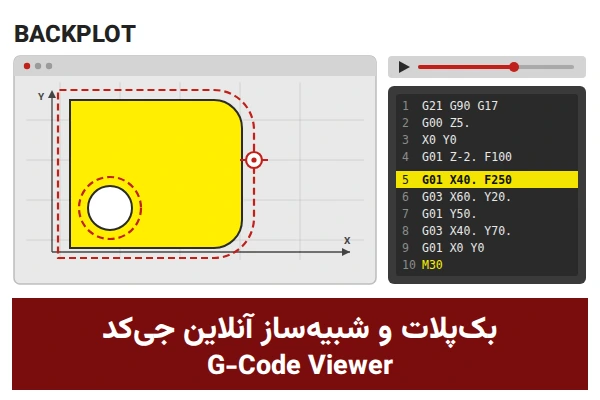
شبیه ساز مسیر حرکت جی کدها
- G-code ساختهشده را در یک ویرایشگر متن ساده (مثل Notepad) باز کنید.
- همان G-code را در یک شبیهساز G-code کپی و جایگذاری کنید. در بسیاری از شبیهسازها حرکتهای سریع ابزار در هوا با رنگ یا خطچین متفاوتی نشان داده میشود؛ در شبیهساز خودتان راهنمای رنگها را ببینید.
اگر علاقه مند به آموزش برنامه نویسی CNC فرز و تراش سی ان سی (صفر تا صد) کلیک کنید.
مرحلهی ۳: بارگذاری G-code در نرمافزار دستگاه
G-code را در نرمافزار کنترل دستگاه فرز خود (مثلاً Mach3) باز کنید.

ارسال جی کد به ماشین CNC در Mach3
روش شمارهی ۳: Carbide Create
سومین ابزار، هم برنامهی CAM و هم مبدل فایل است و Carbide Create نام دارد. این نرمافزار رایگان است و DXF و SVG را وارد میکند. در متن اصلی آن را «متنباز» نوشته بودند، ولی متنباز بودنش را تأیید نکردم و آن را حذف کردم. در متن اصلی از ورودی DWG هم نام برده شده بود که در منابع پیدا نکردم و حذف شد.
Carbide Create ویژگیهایی دارد که کارش را فراتر از یک مبدل ساده میبرد؛ حتی ابزارهای مدلسازی دوبعدی داخلی دارد که با آنها میتوان نقشه ساخت: اشکال پایه (مربع، دایره)، متن دوبعدی، تصویر پسزمینه و تراز کردن طرحها.

Carbide Create مسیر برش جی کد را برای نقشه DXF تهیه می کند
ابزارهای CAM این برنامه امکان ساخت مسیر ابزار، حکاکی، کانتورینگ و حکاکی V-شکل را میدهند. کتابخانهی ابزار دارد که ابزار مورد استفاده روی ماشین را از آن انتخاب میکنید و بعد از تبدیل، با شبیهساز داخلی G-code درستی کد را بررسی میکنید. تنظیمات قابلتغییر شامل سرعت، نرخ پیشروی و افست است.
مراحل تبدیل به G-code:
- منوی File در گوشهی سمت چپ بالا را باز کنید، «Open» را بزنید و فایل DXF را انتخاب کنید.
- در بخش Design هر تنظیمی که لازم است روی طرح انجام دهید.
- دکمهی Toolpaths را بزنید و مسیرهای ابزار موردنظرتان را بسازید.
- روی دکمهی «Save GCode» کلیک کنید.
- بار اول که از برنامه استفاده میکنید باید یک پستپروسسور انتخاب کنید؛ ما «G-Code پایه» را انتخاب کردیم. بعداً هم میتوانید پستپروسسور را از منوی Edit عوض کنید. برای ماشینهای Shapeoko پستپروسسور مخصوص Carbide 3D را انتخاب کنید.
قبل از اجرای G-code چه چیزهایی را بررسی کنیم؟
- پستپروسسور درست: خروجی باید با کنترلر شما (مثلاً Mach3 یا LinuxCNC) سازگار باشد. پستپروسسور اشتباه معمولاً مهمترین عامل G-code نامناسب است.
- نقطهی مبدأ (0،0): مطمئن شوید با مبدأ کار روی ماشین یکی است.
- عمق و سرعت: عمق برش، پیشروی و دور را متناسب با جنس قطعه و ابزار تنظیم کنید.
- شبیهسازی: همیشه G-code را قبل از ماشین، در شبیهساز مرور کنید.
سؤالات متداول
چرا ماشین CNC فایل DXF را مستقیم نمیخواند؟
چون DXF فقط شکل را توصیف میکند و دستور ماشینکاری (عمق، سرعت، ترتیب حرکت ابزار) ندارد. G-code این دستورها را میدهد.
فرق DXF و DWG چیست؟
DWG فرمت اصلی اتوکد است و DXF برای تبادل داده بین نرمافزارها ساخته شده و مشخصاتش منتشر شده است. DXF میتواند متنی یا باینری باشد.
کدام ابزار رایگان است؟
DXF2Gcode و Carbide Create رایگاناند. Scan2CAD نرمافزار پولی است و نسخهی آزمایشی دارد.