

بروزرسانیشده در مهر 27, 1405
آموزش مسترکم تراش (تراشکاری): نرمافزار Mastercam یکی از پرکاربردترین نرمافزارهای CAM برای برنامهریزی ماشینهای CNC است. بخش تراش آن (Mastercam Lathe) به شما کمک میکند مسیر ابزار تراشکاری را بسازید، شبیهسازی کنید و در پایان G-code آمادهی ماشین بگیرید. در این صفحه با نرمافزار مسترکم آشنا میشوید، سرفصلهای دورهی آموزش مسترکم تراش را میبینید و میفهمید چرا یادگیری آن ارزش دارد.
مسترکم تراشکاری (Mastercam Lathe) چیست؟
Mastercam نرمافزار CAD/CAM شرکت CNC Software است. نخستین نسخهی آن در سال ۱۹۸۳ عرضه شد و از آن زمان تا امروز توسعه یافته است. با بخش تراش این نرمافزار میتوانید برای ماشینهای تراش CNC، از ساده تا پیچیده، مسیر ابزار بسازید و قطعههای دقیق تولید کنید.
برای تهیهی دورهی آموزش مسترکم تراشکاری، همراه با ابزار زنده و محورهای Y و C، ابتدا متن و پیشنمایشها را ببینید و بعد به انتهای صفحه بروید.

آموزش مسترکم تراش
محبوبیت مسترکم در جهان
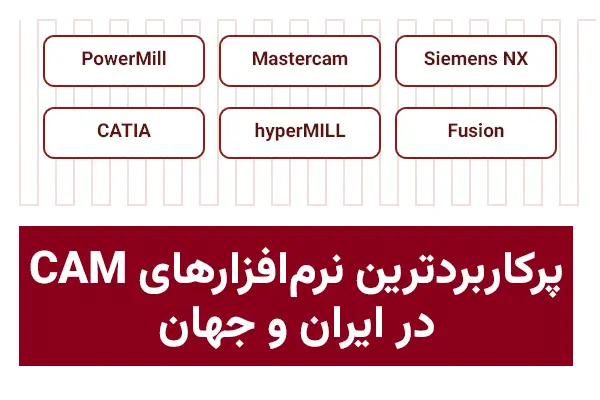
بر پایهی گزارش سال ۲۰۲۲ شرکت CIMdata (مؤسسهی تحقیقاتی مستقل در صنعت NC)، مسترکم ۲۸ سال پیاپی پرکاربردترین نرمافزار CAM دنیا بوده و بیش از ۳۰۰٬۰۰۰ نسخهی نصبشده دارد. مسترکم در همان گزارش، هم در صنعت و هم در آموزش رتبهی اول را داشته است. برای اطلاع از آخرین گزارش، به سایت رسمی Mastercam سر بزنید.

سرفصل های آموزش نرم افزار مسترکم تراش Mastercam
این دوره شما را با رابط کاربری Mastercam آشنا میکند و مهارت لازم برای ساخت هندسه و مسیر ابزار در برنامههای تراش CNC را به شما میدهد. آموزش مسترکم تراش با محور C و Y در نسخهی Mastercam 2024 تهیه شده است. این مجموعه بر پایهی روشهای پیشنهادی خود شرکت مسترکم تدوین شده است.
- درس ۱: هدف و معرفی کلی دوره
در این درس مباحث دورهی آموزش مسترکم تراش CNC و روش طراحی و ارائهی دوره را مرور میکنیم.
- درس ۲: آشنایی با محیط مسترکم برای تراش
در این درس با رابط کاربری و امکانات طراحی مسترکم آشنا میشویم.
اهداف یادگیری:
- آشنایی با محیط نرمافزار مسترکم
- کلیدهای میانبر و روند کار در مسترکم
- تنظیم سیستم مختصات در تراش CNC
- ساخت مدل دوبعدی یا سیمی
- اندازهگذاری و تعریف تلرانس برای قطعهکار
- ساخت مدل سهبعدی

آموزش تراش Mastercam
- درس ۳: راهاندازی و ستاپ ماشین تراش
در این درس، ماشین تراش را انتخاب و تعریف میکنیم.
اهداف یادگیری:
- تنظیمات ماشین CNC و انتخاب ماشین تراش
- تعریف ماشین و کنترلر CNC
- تنظیمات قطعهکار در مسترکم
- آشنایی با تنظیمات ماشین و فایلهای پستپراسسور
- نصب پستپراسسور

آموزش تراشکاری مسترکم Mastercam
- درس ۴: مدیریت کتابخانهی ابزار تراشکاری
در این درس ابزارهای تراشکاری و امکانات کتابخانهی ابزار Mastercam را بررسی میکنیم.
اهداف یادگیری:
- معرفی جعبهابزار تراش مسترکم
- بررسی فیلترهای کتابخانهی ابزار
- ساخت لیست ابزار و گزارشگیری
- ابزار پارامتریک در تراش CNC
- تعریف ابزار
- تنظیمات ابزار
- تعریف مدل سهبعدی ابزار
- تعریف اینسرت تراشکاری سهبعدی پارامتریک
- خروجیگرفتن و ساخت کتابخانهی ابزار
- درس ۵: ساخت مسیر ابزار برای تراشکاری
در این درس ساخت مسیر ابزار در تراش مسترکم را یاد میگیریم.
اهداف یادگیری:
- پیشانیتراشی و تراشکاری خشن
- پرداختکاری و جبران شعاع نوک ابزار
- سوراخکاری و شیارتراشی
- رزوهتراشی (پیچتراشی)
- داخلتراشی و تنظیمات آن

آموزش مسترکم تراش
- درس ۶: مسیر ابزار در محور C و محور Y تراش
در این درس مسیرهای ابزار محور C در تراش مسترکم را معرفی میکنیم.
اهداف یادگیری:
- کانتورتراشی متقاطع در محور C
- شیار و پاکتتراشی در محور C
- سوراخکاری در محور C
- سوراخکاری و قلاویزکاری روی پیشانی قطعهکار
- کانتورتراشی روی پیشانی
- ابزار زنده و محورهای Y و C
- درس ۷: مدیریت قطعهکار و تنظیمات مرغک
در این درس چند روش مدیریت و تنظیم قطعهکار و مرغک را معرفی میکنیم.
اهداف یادگیری:
- برگرداندن قطعهکار
- تنظیمات مرغک CNC و تراشکاری قطعهکار
- تغییر موقعیت قطعهکار در اسپیندل و کنترل بارفیدر
- درس ۸: Backplot و Verify
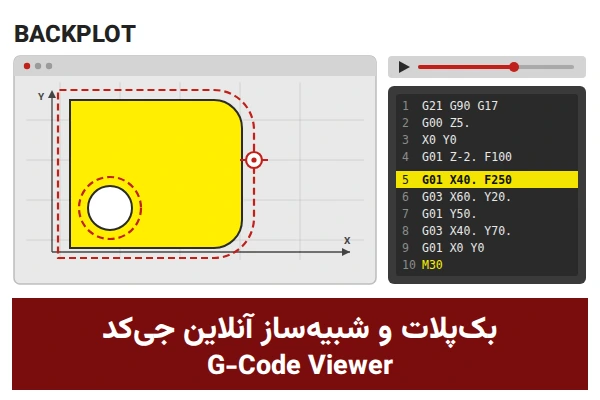
در این درس دو ابزار شبیهسازی را بررسی میکنیم: Backplot (شبیهسازی کلاسیک مسیر) و Verify (شبیهسازی برادهبرداری).
اهداف یادگیری:
- Backplot و شبیهسازی مسیر برادهبرداری
- آشنایی با Verify و تنظیمات آن
- بررسی مسیر ابزار با Verify
- مقایسهی اندازهی قطعهی طراحیشده با قطعهی تراشیدهشده در محیط شبیهسازی
- درس ۹: گرفتن G-code (کد NC) از مسترکم
در این درس از قطعهکار، مسیرهای ابزار و عملیات برادهبرداری تعریفشده G-code میگیریم و آن را در Code Expert بررسی میکنیم.
اهداف یادگیری:
- مقدمات گرفتن G-code
- گرفتن G-code از قطعهکار

آموزش مسترکم تراش Mastercam (ابزار زنده و محورهای Y و C)
چرا باید مسترکم تراش را یاد بگیریم؟
یادگیری مسترکم تراش، بهخصوص همراه با ابزار زنده و محورهای Y و C، برای کسانی که در تولید و ماشینکاری کار میکنند یک مهارت کلیدی است. با این نرمافزار میتوانید قطعههای دقیق و پیچیده را برنامهریزی کنید. مزایای آن اینهاست:
- دقت بیشتر: با مسترکم میتوانید قطعههای پیچیده را با دقت و کیفیت بالا برنامهریزی کنید. این کار کیفیت تولید را بالا میبرد و ضایعات را کم میکند.
- بهرهوری بالاتر: وقتی مسیر ابزار و تنظیمات را در نرمافزار از پیش آماده کنید، زمان توقف دستگاه کمتر میشود. نتیجه، تولید سریعتر و هزینهی کمتر است.
- برنامهریزی قطعههای پیچیده: با ابزار زنده و محورهای C و Y میتوانید روی ماشین تراش عملیاتی مثل سوراخکاری، شیار و پاکت را هم انجام دهید. این کار دامنهی پروژههایی را که میتوانید بپذیرید گستردهتر میکند.

آموزش فارسی نرم افزار تراشکاری Mastercam
- فرصتهای شغلی: تسلط بر مسترکم شما را برای کارگاهها و شرکتهای ماشینکاری جذابتر میکند.
- رشد حرفهای: یک مهارت پرتقاضا به رزومهی شما اضافه میشود و مسیر پیشرفت شغلیتان را هموارتر میکند.
- کاهش هدررفت مواد: با بهینهکردن مسیرهای تراشکاری، مصرف مواد و هزینهها کمتر میشود.
- برنامهریزی دقیقتر: میتوانید پیش از شروع تراشکاری، همهی جزئیات برنامه را در نرمافزار مشخص و شبیهسازی کنید.

آموزش مسترکم تراش برای هر کسی که در ماشینکاری کار میکند یا میخواهد وارد این حرفه شود مفید است. این نرمافزار به شما کمک میکند کیفیت تولید را بالا ببرید، هزینهها را کم کنید و بهرهوری را افزایش دهید. با یادگیری آن، بهعنوان ماشینکار و برنامهریز CNC متمایز میشوید و فرصتهای حرفهای تازهای پیدا میکنید.
خرید آموزش Mastercam تراشکاری (بهمراه آموزش ابزار زنده و محورهای Y و C مسترکم تراش)
- آموزش ویدیویی (40 ویدیو) + فایلهای تمرین مسترکم 2024
- کیفیت فایل ویدیو Full HD 1920×1080
- آموزش کاملا فارسی با مسترکم 2024
- حجم فایل: 1.48 GB
- مدت زمان آموزش: 9:33 ساعت
- قیمت آموزش: 2,500,000 تومان
روش دریافت: فعالسازی آنی لینک دانلود، بلافاصله پس از پرداخت
خرید و دانلود دوره آموزش مسترکم تراش CNC به زبان فارسی
سوالات متداول درباره آموزش مسترکم تراش
دربارهی آموزش مسترکم تراش سؤالی دارید؟ شاید پاسخ آن در همین بخش باشد. اگر جواب سؤالتان را پیدا نکردید، از بخش تماس با ما برایمان پیام بگذارید.
بله. رابط کاربری Mastercam ساده و کاربرپسند است و یادگیری تراش مسترکم معمولاً از فرز مسترکم آسانتر است. البته تسلط بر امکانات پیشرفته به تمرین و تجربه نیاز دارد.
مدت دوره ۹ ساعت و ۳۳ دقیقه است. اگر برای اولین بار مسترکم یاد میگیرید، پیشنهاد میکنیم حداقل هر دو روز یک ساعت وقت بگذارید و تمرین کنید؛ در این حالت دیدن و تمرین دوره حدوداً یک ماه طول میکشد. اگر قبلاً با مسترکم کار کردهاید، برای یادگیری هر مبحث تازه احتمالاً چند ساعت کافی است.
آشنایی اولیه با تراشکاری و G-code کمک میکند، اما شروع دوره با همین آشنایی ساده هم ممکن است.
خروجی باید با ماشین و کنترلر شما سازگار باشد. به همین دلیل در دوره، انتخاب ماشین، تعریف کنترلر و نصب پستپراسسور (درس ۳) آموزش داده میشود.
با ابزار زنده و محورهای C و Y میتوان روی ماشین تراش، علاوه بر تراشکاری، کارهایی مثل سوراخکاری، قلاویزکاری، شیار و پاکتتراشی و کانتورتراشی را هم انجام داد. این موضوع در درس ۶ دوره آموزش داده میشود.
12 دیدگاه
سلام.ارادت.وقت بخیر
لطفا اگر مقدوره لینک Help نرم افزار رو به صورت آفلاین به اشتراک بگذارید
سپاااس
درود بر شما
در حال حاضر Mastercam بستهٔ Help آفلاین برای دانلود ارائه نمیدهد و مستندات فقط از طریق سایت Mastercam قابل دسترسی هستند.
سپاس از توجه شما
سلام تو این دوره فایل پست پرسسور های تراش هم هست؟الان ما پست پرسسور مسترکم 2026 بخوایم باید از کجا تهیه کنیم اخه من هر سایتی که میشناختم با این وضع اینترنت بهش نمیشه دسترسی داشت
درود،
در این دوره، تمرکز اصلی روی آموزش کامل محیط تراشکاری Mastercam و نحوه برنامهنویسی، شبیهسازی و تولید کُد میباشد. اما فایل پستپروسسورهای اختصاصی تراش بهصورت کامل داخل دوره قرار داده نشده، چون هر دستگاه CNC بسته به کنترلر، مدل، سال ساخت و تنظیمات کارگاه نیاز به پستپروسسور مخصوص خودش دارد.
برای تهیه پستپروسسور Mastercam 2026 چند راه وجود دارد:
– اگر دستگاه شما کنترلر FANUC، Siemens یا Haas دارد، معمولاً شرکتهای ارائهدهنده Mastercam نسخههای عمومی (Generic) را ارائه میدهند که قابل ویرایش هستند. (در مسترکم های نسخه 2020 با بالا معمولا یکسری پست پروست پروسسور ها به صورت پیش فرض وجود دارد.)
– برای داشتن خروجی دقیق و بدون خطا، بهتر است پستپروسسور توسط یک متخصص Mastercam یا برنامهنویس CNC بر اساس دستگاه شما سفارشیسازی شود.
از آنجا که استفاده از پستپروسسور اشتباه میتواند باعث خطا در حرکت محورها و حتی آسیب به دستگاه شود، توصیه میشود برای تهیه یا ویرایش پستپروسسور حتماً با یک فرد متخصص همکاری کنید.
سلام. ارادت.
آموزش ها و پشتیبانی سایت مهندس حرفه ای بینظیر است.
هر چقدر تلاش میکنم نمیتونم مسترکم رو نصب کنم. آیا با ویندوز 11 ناسازگاری دارد؟
سافت 98 و بقیه سایت ها هر چی گفتن رو انجام دادم. از غیر فعال بودن secure boot تا بقیه دستورات.
آیا ورژن خاصی بر روی ویندوز 11 نصب میشود یا باید ویندوز را عوض کنم؟
درود، و سپاس
مسترکم روی ویندوز 11 نصب میشه، اما نسخههای قدیمی مثل X9 یا 2017 معمولاً مشکل دارند و درست اجرا نمیشن. بهتره از نسخههای جدیدتر مثل 2022 یا 2023 و بالاتر استفاده کنید که با ویندوز 11 سازگار هستند. موقع نصب حتماً پیشنیازها مثل .NET Framework و Visual C++ رو نصب داشته باش، و درایور کارت گرافیکت بهروز باشه. البته برخی آپدیتهای امنیتی ویندوز ۱۱ با نصب نسخههای کرکشده Mastercam تداخل ایجاد میکنند.
خلاصه اینکه نیازی به عوض کردن ویندوز نیست؛ فقط نسخه مناسب مسترکم رو انتخاب کن و پیشنیازها رو کامل کن تا بدون دردسر نصب بشه.
این آموزش نصب زیر را از سایت سافت98 براتون قرار میدم.
آموزش فعال سازی نرم افزار ورژن 2026
1.دسترسی به اینترنت را قطع کنید.
2.آنتی ویروس را خاموش کنید. ( آموزش غیر فعال کردن آنتی ویروس در ویندوز 10/11 )
3.فایل را از حالت فشرده خارج کنید.
4.نرم افزار را با استفاده از فایل mastercam2026-web.exe نصب کنید، اما اجرا نکنید.
5.پوشه MultiKey_18.1.1_x64 را در درایو C کپی کنید و روی فایل remove.cmd کلیک راست کنید.
6.فایل MasterCAM_116557_hasp_dealer.reg موجود در پوشه MultiKey_18.1.1_x64 را اجرا کنید و روی دکمه Yes کلیک کنید
7.روی فایل install.cmd کلیک راست کنید و Run as administrator را بزنید و در پنجرهای که باز میشه دکمه Install را بزنید.
8.نرم افزار را اجرا کنید.
9.در صورت استفاده از نرم افزار SolidCAM باید فایل SolidCAM.reg موجود در پوشه MultiKey_18.1.1_x64 را اجرا کنید.
آموزش فعال سازی نرم افزار ورژن 2025
1.دسترسی به اینترنت را قطع کنید.
2.آنتی ویروس را خاموش کنید. ( آموزش غیر فعال کردن آنتی ویروس در ویندوز 10/11 )
3.فایل را از حالت فشرده خارج کنید.
4.نرم افزار را نصب کنید.
5.پوشه MultiKey_18.1.1_x64 را در درایو C کپی کنید و روی فایل remove.cmd کلیک راست کنید.
6.فایل MasterCAM_116557_hasp_dealer.reg موجود در پوشه MultiKey_18.1.1_x64 را اجرا کنید و روی دکمه Yes کلیک کنید
7.روی فایل install.cmd کلیک راست کنید و Run as administrator را بزنید و در پنجرهای که باز میشه دکمه Install را بزنید.
8.فایل آپدیت 4~7 را دانلود و به ترتیب نصب کنید. ( در صورت نیاز )
9.نرم افزار را اجرا کنید.
10.در صورت استفاده از نرم افزار SolidCAM باید فایل SolidCAM.reg موجود در پوشه MultiKey_18.1.1_x64 را اجرا کنید.
آموزش فعال سازی نرم افزار ورژن 2023
1.دسترسی به اینترنت را قطع کنید.
2.آنتی ویروس را خاموش کنید. ( آموزش غیر فعال کردن آنتی ویروس در ویندوز 10/11 )
3.فایل را از حالت فشرده خارج کنید.
4.فایل Setup.iso را توسط نرم افزار درایو مجازی Mount کنید.
5.فایل launcher.exe موجود در پوشه Setup را اجرا و نرم افزار را نصب کنید.
6.فایل آپدیت 1 را دانلود و نصب کنید.
7.پوشه MultiKey_18.1.1_x64 موجود در فایل آپدیت را در درایو C کپی کنید و روی فایل remove.cmd کلیک راست کنید.
8.فایل MasterCAM_2017101_hasp_dealer.reg موجود در پوشه MultiKey_18.1.1_x64 را اجرا کنید و روی دکمه Yes کلیک کنید
9.روی فایل install.cmd کلیک راست کنید و Run as administrator را بزنید
10.نرم افزار را اجرا کنید.
11.در صورت استفاده از نرم افزار SolidCAM باید فایل SolidCAM.reg موجود در پوشه MultiKey_18.1.1_x64 را اجرا کنید.
آموزش فعال سازی نرم افزار ورژن 2022
1.دسترسی به اینترنت را قطع کنید.
2.آنتی ویروس را خاموش کنید. ( آموزش غیر فعال کردن آنتی ویروس در ویندوز 10/11 )
3.فایل را از حالت فشرده خارج کنید.
4.فایل launcher.exe موجود در پوشه Setup را اجرا و نرم افزار را نصب کنید.
5.فایل آپدیت را دانلود و نصب کنید.
6.پوشه MultiKey_18.1.1_x64 را در درایو C کپی کنید و روی فایل install.cmd کلیک راست کنید و Run as administrator را بزنید.
7.فایل Mastercam.Dll موجود در پوشه Crack را در مسیری که نرم افزار نصب شده است کپی و جایگزین فایل قبلی کنید.
8.نرم افزار را اجرا کنید.
9.در صورت استفاده از نرم افزار SolidCAM باید فایل SolidCAM.reg موجود در پوشه MultiKey_18.1.1_x64 را اجرا کنید.
آموزش فعال سازی نرم افزار ورژن 2021
1.دسترسی به اینترنت را قطع کنید.
2. آنتی ویروس را خاموش کنید. ( آموزش غیر فعال کردن آنتی ویروس در ویندوز 10/11 )
3.فایل را از حالت فشرده خارج کنید.
4.از پوشه شماره 1 فایل HASPUserSetup را اجرا و نصب کنید.
5.از پوشه شماره 2 فایل mastercam2021-web را اجرا و نصب کنید اما اجرا نکنید.
6.از پوشه شماره 3 فایل mastercam-Update1_PC2.exe را نصب کنید اما اجرا نکنید.
7.از پوشه شماره 4 پوشه MultiKey_18.1.1_x64_24032019_testmode را در درایو C کپی کنید و بعد وارد پوشه شوید و فایل MasterCAM_TEST_185221_hasp_dealer.reg را اجرا کنید و روی Yes کلیک کنید و بعد به روی فایل install.cmd کلیک راست کنید و Run as administrator را بزنید.
8.فایل Mastercam.Dll موجود در پوشه شماره 4 را در مسیری که نرم افزار نصب شده است کپی و جایگزین فایل قبلی کنید.
9.سیستم را ریستارت کنید.
10.برای جلوگیری از غیرفعال شدن کرک، نرم افزار را در فایروال آنتی ویروس یا ویندوز قرار بدید
11.نرم افزار تنها در حالت Test Mode ویندوز کار میکند.
12.برای حذف واترمارک Test Mode در بالای ساعت ویندوز، در منوی start باید Command Prompt را سرچ کنید و به صورت Run as administrator اجرا کنید و دستور زیر را وارد کنید و سیستم را ریستارت کنید. bcdedit -set testsigning off
سلام ارادت ایا خروجی جی کد با نرم افزار بصورت سیکل است یا خطی لطفا توضیح دهید ممنون
با سلام و احترام،
در پاسخ به سوال شما درباره خروجی جیکد در نرمافزار Mastercam تراشکاری، باید گفت که خروجی میتواند هم به صورت خطی و هم به صورت سیکل باشد و این موضوع کاملاً به تنظیمات شما در نرم افزار بستگی دارد.
سلام
دوره آموزشی MasterCam تراش شامل ارایه خود نرم افزار هم میشه یا اون رو باید جدا گانه تهیه کنیم؟
درود بر شما
آموزش مسترکم رو می تونی از سایت مهندس حرفه ای تهیه کنید.
و برای دانلود مسترکم به سایت سافت98 مراجعه کنید.
سلام این آموزش یکی بهترین آموزش هایی بود که دیدم. هم سرفصل اوکی بود هم مدرس. متشکرم
درود سعید عزیز، بسیار سپاسگزاریم.