بروزرسانیشده در مهر 14, 1405
اجرای مستقیم یک برنامهی جدید روی دستگاه CNC میتواند خطر برخورد ابزار با قطعه یا شکستن ابزار را داشته باشد. «حالت گراف» (Graph)، یعنی شبیهسازی برنامه روی خود کنترل، این ریسک را کم میکند: پیش از اجرای واقعی، مسیر حرکت ابزار را روی صفحه میبینید و اشتباه برنامه را زودتر پیدا میکنید. در این مقاله مراحل گرفتن گراف را گامبهگام و با تصویر میبینید.
حالت گراف در CNC چیست؟
سؤال رایجی که زیاد از ما میپرسند: چگونه گراف (Graph) برنامه را روی دستگاه CNC بررسی کنیم؟ حالت گراف، نمایش آزمایشی برنامه روی صفحهی کنترل است. با آن حرکت ابزار را میبینید و متوجه میشوید مسیر برنامه درست است یا نه. مراحل زیر برای دستگاه تراش با پنل کنترل به سبک فانوک نوشته شده است؛ نام کلیدها و منوها روی کنترلهای دیگر ممکن است کمی فرق کند.
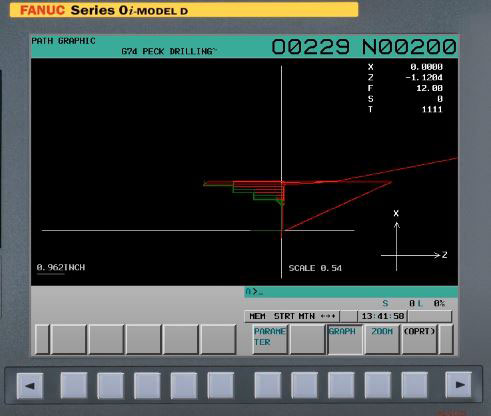
گراف (Graph) برنامه را روی دستگاه CNC
مراحل گرفتن گراف برنامه در دستگاه CNC
مرحله ۱ : دکمه «PROG» را فشار دهید.
(برنامهی مورد نظر برای مشاهدهی گراف را انتخاب کنید)
مرحله ۲ : دکمه «AUTO» را فشار دهید.
مرحله ۳ : اگر کلید «PROGRAM PROTECT» فعال است، آن را غیرفعال کنید.
مرحله ۴ : دکمه «M/C LOCK» (قفل ماشین) را فشار دهید. این کلید معمولاً روی پنل اپراتور ماشین است.
اگر ماشین قفل نشود، محورها واقعاً حرکت میکنند و ابزار به قطعه یا سهنظام میرسد؛ پس قبل از ادامه از قفل بودن ماشین مطمئن شوید.
مرحله ۵ : دکمه «GRAPH» را فشار دهید (روی پنل MDI).
مرحله ۶ : در صفحهی نمایش، گزینهی «PARAM» را با کلید نرمافزاری زیر آن انتخاب کنید.
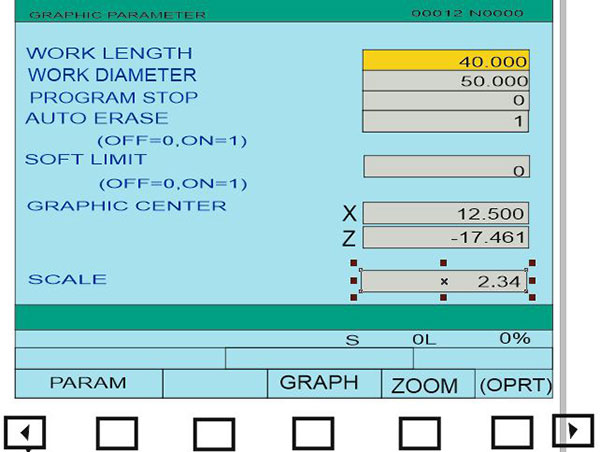
ابعاد قطعه کار در گراف (Graph) برنامه را روی دستگاه CNC
در این صفحه ابعاد واقعی قطعهکار را در قسمتهای Work Length و Work Diameter وارد میکنیم.
الف) مقدار طول قطعهکار را تایپ کنید و دکمهی «INSERT» را بزنید (روی بعضی کنترلها دکمهی «INPUT»).
ب) مقدار قطر قطعهکار را تایپ کنید و دکمهی «INSERT» را بزنید.
اگر علاقهمند به برنامه نویسی CNC هستید، دوره برنامه نویسی CNC ما رو ببینید.
مرحله ۷ : گزینهی «NORMAL» را با کلید نرمافزاری آن انتخاب کنید.
مرحله ۸ : با کلید ادامهی منو (►) که کنار کلیدهای نرمافزاری است، منوی پایین صفحه را جابهجا کنید.
سپس گزینهی «GRAPH» را با کلید نرمافزاری آن انتخاب کنید.
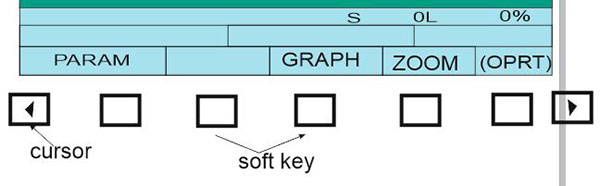
کلید نرم افزار گراف CNC برای شبیه سازی تراشکاری
مرحله ۹ : «FEED OVERRIDE» را کم کنید تا مسیر آهستهتر و واضحتر رسم شود.
مرحله ۱۰ : دکمهی «CYCLE START» را فشار دهید.
نکات ایمنی بعد از شبیهسازی
گراف فقط مسیر برنامه را نشان میدهد و جای بررسی آفست ابزار و صفر قطعه را نمیگیرد. پیش از اجرای واقعی، «M/C LOCK» را آزاد کنید. بعد از حرکت با قفل ماشین، مختصات نمایشدادهشده ممکن است با موقعیت واقعی محورها یکی نباشد؛ در این مورد به دفترچهی ماشین خودتان مراجعه کنید و در صورت نیاز بازگشت به نقطهی مرجع (رفرنس) بزنید.