

بروزرسانیشده در مهر 23, 1405
برنامهنویسی ماکرو در CNC (که به آن برنامهنویسی پارامتریک هم میگویند) روشی پیشرفته برای نوشتن G-Code است. در این روش میتوانید داخل برنامهی ماشینکاری از متغیر، شرط، حلقه و محاسبات ریاضی استفاده کنید. نتیجه این است که بهجای کدهای ثابت و تکراری، برنامهای انعطافپذیر دارید که با تغییر چند عدد، خودش را با قطعهی جدید وفق میدهد.
برنامهنویسی ماکرو CNC چیست؟
ماکرو یک زبان برنامهنویسی سطح بالا است که داخل خود کنترل CNC قرار دارد و هدفش نوشتن خودکار کد است. با آن میتوانید در برنامه بهجای عدد ثابت از پارامتر (متغیر) استفاده کنید؛ مقدار این متغیرها را اپراتور وارد میکند و با یک فراخوانی ساده، برنامه تغییر میکند. مثلاً اگر چند قطعه دارید که شکلشان مشابه است ولی اندازهشان فرق دارد، کافی است یک برنامهی ماکرو بنویسید و فقط چند مقدار را عوض کنید.
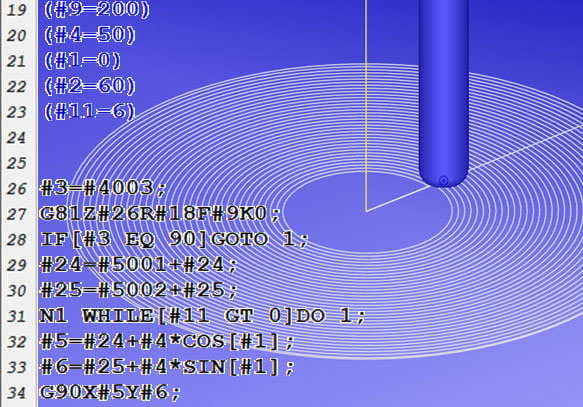
برنامهنویسی ماکرو در CNC (برنامه نویسی پارامتریک)
به این روش «پارامتریک» میگویند چون پارامترهایی به برنامه میدهید و از آنها برای محاسبهی موقعیت ابزار استفاده میکنید. ماکرو نزدیکترین چیز به زبانهای سطح بالایی مثل C++ و Python است که برنامهنویس CNC در اختیار دارد. تفاوتش با برنامههای معمولی G-Code این است که متغیر، عملیات حسابی، حلقه، شرط (انشعاب) و ذخیرهی داده دارد.
چطور بفهمیم دستگاه ما قابلیت ماکرو دارد؟
ماکرو معمولاً یک گزینه (Option) روی کنترل است. در این مقاله روی کنترلهای HAAS و Fanuc تمرکز میکنم؛ کنترلهای دیگر هم عملکردهای مشابهی دارند ولی از بحث ما خارجاند. با اینکه ماکرو روی خیلی از دستگاهها نصب است، کمتر استفاده میشود (دلیلش؟ چون خیلیها بلد نیستند!).
برای اطمینان، برنامهی زیر را در حالت MDI بنویسید و دکمهی Cycle Start را بزنید:
#1=0
اگر هشدار یا خطایی نگرفتید، گزینهی ماکرو روی کنترل شما فعال است.
اولین مثال ماکرو: فرزکاری جانبی بلوک با حلقه WHILE
بهجای اینکه اول فهرست بلندی از توابع و امکانات ماکرو را بشمارم، مستقیم میرویم سراغ یک مثال تا ببینید کد چه شکلی است. فرض کنید میخواهیم یک بلوک را با چند پاس در امتداد محور X، با فرز انگشتی ½ اینچی، فرزکاری جانبی کنیم:
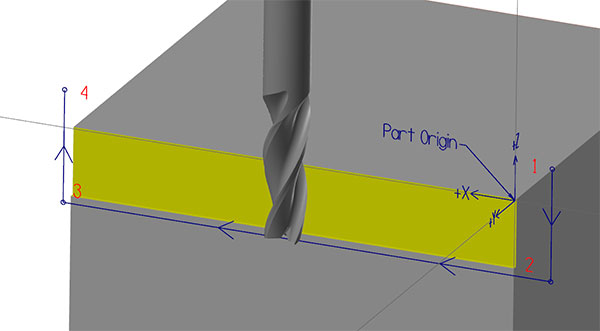
الگوی مسیر ابزار ماکرو برای فرزکاری یک بلوک.
کد این مثال:
#2=0.2 G0 Y#2 X-0.5 Z0.5 (نقطه ۱ قبل از شروع حلقه) WHILE[#2 GE -0.25] DO2 G0 Y#2 X-0.5 (نقطه ۱ در حلقههای بعدی) Z-0.75 F50. (نقطه ۲) G01 X5. (نقطه ۳) G0 Z.5 (نقطه ۴) #2=#2-.05 END2
اولین چیزی که در این کد جلب توجه میکند، استفاده از #2 در خط اول است. در زبان ماکرو هر متغیر با علامت # و یک شماره مشخص میشود (در بخش متغیرها کامل توضیح میدهم). در خط اول، #2 برابر 0.2 شده است.
چیز عجیب بعدی، خط WHILE[…] DO2 و خط END2 است. این دو به هم وابستهاند. WHILE یک حلقه است و تا وقتی شرطش برقرار باشد، کدهای بین DO2 و END2 را تکرار میکند. وقتی شرط برقرار نباشد، برنامه به بعد از END2 میپرد و حلقه تمام میشود. شرط #2 GE -0.25 یعنی: تا وقتی #2 بزرگتر یا مساوی منفی 0.25 است، تکرار کن. در هر دور 0.05 از #2 کم میشود (#2=#2-.05) و به همین دلیل در هر تکرار یک گام 0.05 در جهت Y جلو میرویم.
بیایید حلقه را از اول دنبال کنیم. بعد از اینکه #2 برابر 0.2 شد، WHILE میپرسد: آیا 0.2 بزرگتر یا مساوی منفی 0.25 است؟ بله؛ پس دستورهای داخل حلقه اجرا میشوند: ابزار به Y0.2 و X-0.5 میرود، در Z-0.75 با فید F50 فرو میرود (نقطه ۲)، با G01 تا X5. پیش میرود (نقطه ۳)، به Z0.5 برمیگردد (نقطه ۴) و درست قبل از END2 مقدار #2 به اندازه 0.05 کم میشود.
اگر علاقهمند به برنامه نویسی CNC هستید، دوره برنامه نویسی CNC ما رو ببینید.
در دور دوم #2=0.15 است، شرط هنوز برقرار است و ابزار همان الگو را در Y جدید تکرار میکند. این روند تا دور دهم ادامه پیدا میکند؛ در دور دهم #2 برابر منفی 0.25 است. چون شرط «بزرگتر یا مساوی» است، این دور هم اجرا میشود و در پایانش #2 به منفی 0.3 میرسد. حالا شرط برقرار نیست و برنامه به END2 میپرد و حلقه تمام میشود.
این یک کد ماکروی بسیار ساده است ولی در کارهای کوچک و روزمره به درد میخورد؛ مخصوصاً وقتی میخواهید یک کار تکراری را مستقیم پشت کنترل دستگاه برنامهنویسی کنید.
متغیرها در برنامهنویسی ماکرو
متغیرها در کنترل CNC جای نگهداری دادهاند. دادهای که در یک متغیر ذخیره کنید، در مراحل بعدی برنامه هم در دسترس است. متغیرها در چند دسته قرار میگیرند و این دستهبندی و شمارهها بسته به برند و مدل کنترل فرق میکند. پس قبل از استفاده، تعریف متغیرها را در دفترچهی دستگاه خودتان بررسی کنید.
۱. متغیرهای محلی (Local Variables)
این متغیرها موقتیاند و مقدارشان با خاموش شدن دستگاه پاک میشود. در بسیاری از کنترلها با ریست (RESET) یا اجرای M99 و M30 هم پاک میشوند. توجه: رفتار دقیق پاکشدن متغیرهای محلی به مدل کنترل بستگی دارد؛ حتماً دفترچهی دستگاه خودتان را ببینید.
از متغیرهای محلی برای ارسال آرگومان هنگام فراخوانی ماکرو هم استفاده میشود که از بحث این مقاله خارج است.
- محدودهی متغیرهای محلی برای هاس (HAAS) و فانوک (FANUC): #1 تا #33
۲. متغیرهای سراسری (Global Variables)
این متغیرها بین چند برنامهی ماکرو مشترکاند و با ریست یا اجرای M30 و M99 پاک نمیشوند. توجه: در هاس و فانوک معمولاً فقط گروه متغیرهای #500 به بالا بعد از خاموش شدن دستگاه هم مقدارشان را نگه میدارند و گروه #100 تا #199 با خاموش شدن پاک میشود. این مورد را هم در دفترچهی مدل خودتان بررسی کنید.
محدودهی متغیرهای سراسری:
- فانوک (FANUC): #100 تا #149 و #500 تا #531
- هاس (HAAS): #100 تا #199، #500 تا #699 و #800 تا #999
توجه: بعضی از متغیرهای سراسری را لوازم جانبی دستگاه مثل پروبهای لمسی و ابزارسنج استفاده میکنند و بهتر است از آنها استفاده نکنید. در هاس، متغیرهای #156 تا #199 و #556 تا #599 را پروبهای Renishaw به کار میبرند.
۳. متغیرهای سیستم (System Variables)
این متغیرها دادههای مربوط به خود دستگاه را نگه میدارند. معمولاً نباید آنها را تغییر داد، ولی ممکن است بخواهید مقدارشان را بخوانید. در تغییر آنها خیلی دقت کنید، چون میتواند روی عملکرد دستگاه اثر بگذارد.
فهرست متغیرهای سیستم بسیار طولانی است و بسته به سازنده فرق میکند؛ حتماً به دفترچهی دستگاه مراجعه کنید. محدودهی متغیرهای سیستم در فانوک و هاس: #1000 به بالا.
عملیات و توابع ریاضی در ماکرو
براکتهای مربعی همیشه جفتجفت کار میکنند و اولویت محاسبهی بالاتری دارند. براکتها را میتوان تو در تو نوشت؛ در این حالت ابتدا داخلیترین براکت محاسبه میشود. مثلاً نتیجهی یک عبارت بهخاطر براکت تغییر میکند:
بدون براکت: 7 + 2 * 4 = 15 (اول ضرب، بعد جمع)
با براکت: [7+2]*4 = 36
جدول زیر عملیات و توابع ریاضی ماکرو را همراه با مثال نشان میدهد:
| نتیجه | مثال | کد ماکرو | توضیح |
|---|---|---|---|
| 7 | [5+2] | + | جمع |
| 3 | [5-2] | – | تفریق |
| 10 | [5*2] | * | ضرب |
| 2.5 | [5/2] | / | تقسیم |
| 4 | SQRT[16] | SQRT[ ] | ریشهی دوم |
| 5 | ABS[-5] | ABS[ ] | قدر مطلق |
| 0.707 | SIN[45] | SIN[ ] | سینوس |
| 0.984 | COS[10] | COS[ ] | کسینوس |
| 1 | TAN[45] | TAN[ ] | تانژانت |
| 45 | ASIN[0.707] | ASIN[ ] | آرکسینوس (معکوس سینوس) |
| 10 | ACOS[0.984] | ACOS[ ] | آرککسینوس (معکوس کسینوس) |
| 45 | ATAN[1] | ATAN[ ] | آرکتانژانت (معکوس تانژانت) |
| 1 | ROUND[0.5] | ROUND[ ] | گرد کردن |
| 2 | FUP[1.2] | FUP[ ] | گرد کردن به بالا |
| 1 | FIX[1.99] | FIX[ ] | گرد کردن به پایین |
عملگرهای مقایسهای در ماکرو (EQ، NE، GT و …)
در برنامهنویسی ماکرو شش عملگر مقایسهای (منطقی) اصلی وجود دارد:
| کد ماکرو | معنی | علامت ریاضی |
|---|---|---|
| EQ | مساوی (Equal to) | = |
| NE | نامساوی (Not equal to) | ≠ |
| LT | کوچکتر از (Less than) | < |
| GT | بزرگتر از (Greater than) | > |
| LE | کوچکتر یا مساوی (Less than or equal to) | ≤ |
| GE | بزرگتر یا مساوی (Greater than or equal to) | ≥ |
دستورهای شرطی ماکرو: IF و WHILE
در ماکرو دو دستور شرطی اصلی داریم: IF و WHILE. برای هرکدام یک مثال میبینیم.
مثال ۱: دستور IF
IF [1 GT 2] THEN #1=10
معنی: اگر 1 بزرگتر از 2 باشد، #1 را برابر 10 بگذار. چون 1 از 2 بزرگتر نیست، بخش #1=10 اجرا نمیشود و برنامه به خط بعدی میرود.
مثال ۲: دستور WHILE
WHILE [#10 GT 2] DO2
…
END2
کدهای بین DO2 و END2 تکرار میشوند تا وقتی که شرط داخل براکت دیگر برقرار نباشد. DO2 و END2 همیشه جفت هستند و فقط کنار هم کار میکنند.
داخل حلقه معمولاً باید متغیرِ شرط تغییر کند؛ مثلاً با #10=#10+1. اگر مقدار این متغیر هیچوقت عوض نشود، شرط هرگز نقض نمیشود و حلقه بینهایت تکرار میشود و متوقف نمیشود. مثال:
#1=10
WHILE [#1 LT 20] DO1
G0 X0 Y0
Z0.1
G01 Z-0.5 F10.
G0 Z1.
END1
در این کد، مقدار #1 هیچجا تغییر نمیکند و همیشه کمتر از 20 میماند؛ پس حلقه تا ابد ادامه پیدا میکند.
حلقههای تو در تو در ماکرو
برای قدرتمندتر کردن برنامه میتوان یک حلقه را داخل حلقهی دیگر نوشت. مثلاً فرض کنید برنامهی فرزکاری جانبی بالا را بعد از تمام شدن پاسهای Y، در چند عمق Z اجرا کنیم:
#1=-0.75
WHILE[#1 GE -1.5] DO1
#2=0.2
G0 Y#2 X-0.5
Z0.5
WHILE[#2 GE -0.25] DO2
G0 Y#2 X-0.5
Z#1
G1 X5.
G0 Z.5
#2=#2-.05
END2
#1=#1-0.75
END1
این برنامهی کوتاه ابتدا 10 پاس در عمق Z-0.75 انجام میدهد (مثل مثال اول) و بعد 10 پاس دیگر در عمق Z-1.5. برنامه با تعریف #1=-0.75 شروع میشود و حلقهی اول (DO1) باز میشود. بعد #2 برابر 0.2 میشود و حلقهی دوم (DO2) دقیقاً مثل مثال قبل اجرا میشود. وقتی همهی پاسهای DO2 تمام شد، کنترل به حلقهی اول برمیگردد و خط #1=#1-0.75 اجرا میشود. حلقهی DO1 دوباره شروع میشود، این بار با #1=-1.5. شرط WHILE[#1 GE -1.5] هنوز برقرار است و #2 با خط #2=0.2 دوباره به 0.2 برمیگردد؛ پس DO2 دوباره 10 بار اجرا میشود. بعد از آن #1 به -2.25 میرسد که از -1.5 کوچکتر است، شرط برقرار نیست و برنامه به END1 میپرد و کار تمام میشود.
شمارهی متغیرها و حلقههایی که انتخاب کردهام تقریباً دلخواه است. مثلاً میتوانید بهجای #1 از #5 و بهجای #2 از #7 استفاده کنید. فقط DO1 باید با END1 و DO2 با END2 جفت باشد. تا سه سطح حلقهی تو در تو هم میتوان نوشت (حلقه در حلقه در حلقه).
ترتیب حلقههای تو در تو باید افزایشی باشد: اول DO1، بعد DO2 و بعد DO3. نمیتوان DO1 را داخل DO2 نوشت.
مثال کاربردی: فرزکاری شیار با ماکرو (فرز تروکوئیدال)
تا اینجا از ماکرو فقط برای حلقههایی با نقطهی شروع و پایان ثابت استفاده کردیم. اما میتوانیم موقعیتها را بر اساس مقادیری که میخواهیم قابل تغییر بمانند هم محاسبه کنیم. در این مثال یک شیار را با گامهای کم (light stepover) باز میکنیم؛ روشی که گاهی فرز تروکوئیدال (trochoidal milling) یا peel milling هم نامیده میشود. مسیر ابزار مطابق شکل زیر است.
اول یک حلقهی ساده مینویسیم و بعد گزینهها (قطر ابزار، شعاع ورود و خروج، عرض شیار) را به آن اضافه میکنیم. مشخصات: فرز انگشتی ½ اینچی، گام 0.05 اینچ، عرض شیار 1.5 اینچ و طول 3 اینچ. مرکز شیار روی Y0 است و شیار را با فرزکاری همراه (Climb) از پایین به بالا (از Y- به Y+) برش میدهیم. ابزار از پایین شیار (Y-) وارد میشود. به فاصلهی 0.1 اینچی بین موقعیتهای 1 و 2 دقت کنید؛ در محاسبهی موقعیت 1 دیده میشود.
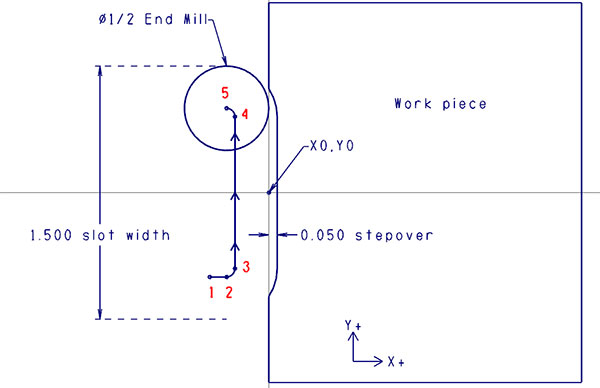
مسیر ابزار فرز تروکوئیدال. جهت +Z از صفحه خارج است.
#1=-0.2
G00 X[#1-0.05-0.1] Y-0.5
Z.1
G01 Z-1.5 (موقعیت 1 قبل از شروع حلقه)
WHILE [#1 LE 3] DO1
G01 X[#1-.05] (موقعیت 2)
G03 X#1 Y-0.45 R0.05 (موقعیت 3)
G01 Y.450 (موقعیت 4)
G03 X[#1-.05] Y0.5 R0.05 (موقعیت 5)
G00 Y-0.5 (برگشت به موقعیت 2)
#1=#1+0.05 (گام یا Stepover)
END1
برای این کار روشهای دیگری هم هست؛ مثلاً تکرار یک زیربرنامه با M98 و استفاده از G91 بهجای G90. هر دو هم امکان تغییر گام را میدهند. اما نقطهقوت واقعی ماکرو، محاسبات و متغیرهاست که تغییر دادن مقادیر را آسان میکند. بیایید قطر فرز و گام را متغیر کنیم. چون اول باید چند متغیر تعریف و ذخیره شود، برنامه کمی تغییر میکند:
#100=0.5 (قطر فرز) #110=0.05 (گام) #101=[1.5/2]-[#100/2] (محاسبهی Y موقعیت 5) #102=[-[#100/2]+#110] (محاسبهی X موقعیت 3) G00 X[#102-0.05-0.1] Y-#101 (موقعیت 1) Z.1 G01 Z-1.5 WHILE [[#102-.05] LE 3] DO1 G01 X[#102-.05] (موقعیت 2) G03 X#102 Y[-#101+.05] R.05 (موقعیت 3) G01 Y[#101-.05] (موقعیت 4) G03 X[#102-.05] Y#101 R.05 (موقعیت 5) G00 Y-#101 (بازگشت به موقعیت 2) #102=#102+#110 (گام) END1
ابتدا قطر فرز را در #100 و گام را در #110 میگذاریم. بعد مقدار Y در موقعیت 5 را حساب میکنیم و در #101 میریزیم، و مقدار X در موقعیت 3 را حساب میکنیم و در #102 میریزیم. انتخاب این موقعیتهای مرجع سلیقهای است: Y موقعیت 5 را انتخاب کردم چون به عرض کامل شیار میرسد و X موقعیت 3 (#102) را چون اولین گام برش است. بقیهی برنامه بر اساس این مقادیر نوشته شده تا مسیر ابزار در هر دور حلقه محاسبه شود. درست قبل از END1، مقدار #102 به اندازهی گام (#110) زیاد میشود. عدد 0.1 در خط موقعیت 1 هم فاصلهی 0.1 اینچی از موقعیت 2 است که دلخواه انتخاب شده.
با این روش، کاربر فقط کافی است قطر فرز (#100) یا گام (#110) را عوض کند و برنامه خودکار بهروز میشود.
حالا شعاع ورود و خروج را هم قابل تنظیم میکنیم. تا اینجا این شعاع R.05 بود، یعنی 10٪ قطر فرز. برای آن متغیر #103 را تعریف میکنیم و در محاسبهی موقعیتها به کار میبریم:
#100=0.5 (قطر فرز) #110=0.05 (گام) #103=0.1*#100 (شعاع ورود و خروج) #101=[1.5/2]-[#100/2] (محاسبهی Y موقعیت 5) #102=[-[#100/2]+#110] (محاسبهی X موقعیت 3) G00 X[#102-#103-0.1] Y-#101 (موقعیت 1) Z.1 G01 Z-1.5 WHILE [[#102-#103] LE 3] DO1 G01 X[#102-#103] (موقعیت 2) G03 X#102 Y[-#101+#103] R#103 (موقعیت 3) G01 Y[#101-#103] (موقعیت 4) G03 X[#102-#103] Y#101 R#103 (موقعیت 5) G00 Y-#101 (بازگشت به موقعیت 2) #102=#102+#110 (گام) END1
باز هم یک گزینهی دیگر را در برنامه خودکار کردیم: اگر کاربر شعاع بزرگتر یا کوچکتری بخواهد، فقط #103 را عوض میکند و برنامه خودکار بهروز میشود.
متغیر آخر، عرض شیار (#111) است:
#100=0.5 (قطر فرز) #110=0.05 (گام) #111=1.5 (عرض شیار) #101=[#111/2]-[#100/2] (محاسبهی Y موقعیت 5) #102=[-[#100/2]+#110] (محاسبهی X موقعیت 3) #103=0.1*#100 (شعاع ورود و خروج) G00 X[#102-#103-0.1] Y-#101 (موقعیت 1) Z.1 G01 Z-1.5 WHILE [[#102-#103] LE 3] DO1 G01 X[#102-#103] (موقعیت 2) G03 X#102 Y[-#101+#103] R#103 (موقعیت 3) G01 Y[#101-#103] (موقعیت 4) G03 X[#102-#103] Y#101 R#103 (موقعیت 5) G00 Y-#101 (بازگشت به موقعیت 2) #102=#102+#110 (گام) END1
حالا گام، قطر فرز، عرض شیار و شعاع ورود/خروج همه متغیرند و اپراتور میتواند پشت دستگاه سریع و راحت تغییرشان دهد.
هشدار در ماکرو با #3000 و دستور GOTO
یکی دیگر از قابلیتهای مفید ماکرو، ساختن هشدار است؛ مثلاً وقتی اپراتور مقداری وارد کند که خارج از محدودهی مجاز برنامهنویس باشد. در برنامهی فرز تروکوئیدال بالا، اگر قطر فرز نسبت به عرض شیار و شعاع ورود/خروج بزرگ باشد، مسیر ابزار به هم میریزد.
قالب هشدار این است:
#3000=1 (TOOL TOO BIG)
#3000 متغیر هشدار است و همیشه لازم است. عدد بعد از آن هم ضروری است (در این مثال 1؛ در بسیاری از کنترلها مثل فانوک میتواند تا 200 باشد). پیام داخل پرانتز اختیاری است ولی خیلی کمک میکند. توجه: پیام هشدار را کوتاه و انگلیسی بنویسید، چون کنترلها معمولاً حروف فارسی را نشان نمیدهند. به همین دلیل کامنتهای فارسی کدهای این مقاله فقط برای آموزش هستند و روی دستگاه بهتر است انگلیسی بنویسید یا حذفشان کنید.
معمولاً هشدار را با دستور GOTO صدا میزنند که به کنترل اجازه میدهد به یک خط شمارهدار در برنامه بپرد. مثلاً GOTO200 به دنبال خط N200 میگردد و از همانجا ادامه میدهد.
با این دو قابلیت، به برنامهی قبلی هشدار اضافه میکنیم:
#100=0.5 (قطر فرز انتهایی) #110=0.05 (گام حرکت) #111=1.5 (عرض شیار) #101=[#111/2]-[#100/2] (محاسبهی Y موقعیت 5) #102=[-[#100/2]+#110] (محاسبهی X موقعیت 3) #103=0.1*#100 (شعاع ورود و خروج) IF[#111 LE [#100+[2*#103]]] GOTO100 (بررسی اندازه ابزار) G00 X[#102-#103-0.1] Y-#101 (موقعیت 1) Z.1 G01 Z-1.5 WHILE [[#102-#103] LE 3] DO1 G01 X[#102-#103] (موقعیت 2) G03 X#102 Y[-#101+#103] R#103 (موقعیت 3) G01 Y[#101-#103] (موقعیت 4) G03 X[#102-#103] Y#101 R#103 (موقعیت 5) G00 Y-#101 (بازگشت به موقعیت 2) #102=#102+#110 (گام حرکت) END1 GOTO101 N100 #3000=123 (TOOL TOO BIG FOR SLOT) N101
در این برنامه خطی اضافه کردهایم که بررسی میکند آیا عرض شیار کمتر یا مساوی (LE) قطر ابزار بهعلاوهی دو برابر شعاع ورود است یا نه. اگر بله، برنامه به خط N100 میپرد و هشدار ایجاد میشود. اگر نه، برنامه عادی ادامه پیدا میکند. به GOTO101 قبل از خط N100 توجه کنید: این دستور از روی خط هشدار میپرد. اگر نبود، برنامه در پایان حلقه وارد N100 میشد و همیشه هشدار میداد.
اگر از این مقاله خوشتان آمد، در مقالهی برنامهنویسی پیشرفتهی ماکرو ما ادامهی بحث را بخوانید: فراخوانی G65 برای ساخت برنامههای ماکروی مستقل، ساخت جیکدهای سفارشی و پروبینگ پیشرفته.
مهندس حرفه ای هر روز از زبان ماکرو برای خودکار کردن برنامهنویسی خودش استفاده میکند. برای اطلاع بیشتر از کارگاه ماشینکاری ما و اینکه چطور میتوانیم در ساخت قطعات ماشینکاریشده به شما کمک کنیم، همین امروز با ما تماس بگیرید.
1 دیدگاه
با عرض سلام ایا نرم افزار پاورمیل قابلیت خروجی پارامتریک را دارد؟
ایا پست مناسب برای خروجی دستگاه هست یا نه؟