

بروزرسانیشده در مهر 19, 1405
هایدنهاین (HEIDENHAIN) برای انواع ماشینهای فرز و تراش کنترل CNC تولید میکند؛ از ماشینهای سادهی سهمحوره تا مراکز ماشینکاری پیچیده با تعداد محور بسیار زیاد (تا ۲۳ محور، بسته به مدل کنترلر). این کنترلرها به دقت بالا، راهاندازی راحت و برنامهنویسی ساده شهرت دارند.
ویژگیهای کنترلهای هایدنهاین
زبان برنامهنویسی هایدنهاین طوری طراحی شده که بتوانید با کمترین خطا برنامه بنویسید. کنترل در هر مرحله خودش اطلاعات لازم را از شما میپرسد. مهمترین مزیتهای این کنترلها:
- دقت بالا: هایدنهاین به دقت در حرکت و ماشینکاری معروف است.
- کاربری آسان: محیط کاربری مناسب و آموزشهای بصری، یادگیری را برای کاربران تازهکار ساده میکند.
- شبیهساز: بیشتر کنترلرهای هایدنهاین قابلیت شبیهسازی دارند و میتوانید قبل از اجرا، مسیر حرکت ابزار را روی صفحه ببینید.
یادگیری این کنترلها کمی صبر و تمرین میخواهد، ولی با منابع مناسب و تجربهی عملی، هر کسی میتواند اپراتور و برنامهنویس کارآمدی شود.
آموزش کامل و جامع برنامهنویسی و اپراتوری هایدنهاین Heidenhain را در این لینک ببینید.
ساخت اولین برنامه هایدنهاین در ۱۰ مرحله
یادگیری کنترل هایدنهاین آسان است، چون از همان ابتدا شما را راهنمایی میکند. این ده مرحله را دنبال کنید تا اولین برنامهی CNC خود را بسازید.
(۱) برنامه را با کلید  شروع کنید
وقتی کنترل درخواست کرد، شمارهی برنامه (یا نام برنامه) را وارد کنید. هنگام شروع برنامهی جدید، کنترل میپرسد واحد برنامه میلیمتر باشد یا اینچ (MM یعنی میلیمتر).
(۲) قطعهی خام را تعریف کنید
در مرحلهی بعد، فرمی به نام قطعهی خام (BLK FORM) تعریف میکنید. این مرحله اختیاری است.
قطعهی خام با دو خط تعریف میشود: BLK FORM 0.1 گوشهی پایینچپ و BLK FORM 0.2 گوشهی بالاراست قطعهی خام است. هنگام تعیین ابعاد، حتماً به نقطهی مرجع خود توجه کنید.

این یک قطعهی خام با ابعاد ۱۰×۱۱۰×۱۱۰ است که مرجع آن در مرکز قرار دارد. اگر نقطهی مرجع شما در گوشهی پایینچپ باشد، برنامه به این شکل نوشته میشود:

اینجا میخواهیم یک مربع ۱۰۰ میلیمتری را ماشینکاری کنیم. قطعهی خام ما از هر طرف ۵ میلیمتر بزرگتر است و این اضافهی مواد هنگام اجرای برنامه برادهبرداری میشود.
(۳) ابزارها را با کلید  تعریف کنید
 تعریف کنید
در تصویر زیر ابزارهای تعریفشده در برنامه را میبینید. طول آفست ابزارها هنوز وارد نشده است.

در هایدنهاین معمولاً آفست ابزار را داخل خود برنامه و با دکمهی TOOL DEF تعریف میکنند. روش دیگر این است که آفستها را مثل کنترلهای فانوک (Fanuc) و مازاک (Mazak) در یک جدول بیرون از برنامه نگه دارید. اگر دستگاه شما تعویض ابزار خودکار دارد، معمولاً اطلاعات ابزارها در جدول قرار میگیرد.
مزیت تعریف همهچیز در خود برنامه این است که وقتی برنامه را فراخوانی میکنید، همهچیز تنظیم و آماده است. میتوانید همهی ابزارها را در ابتدای برنامه تعریف کنید یا هر ابزار را همانجا که لازم شد.
آفستهای کاری (Datum) هم مثل ابزارها یا داخل برنامه هستند یا بیرون از آن. در حالت بیرونی، هر آفست یک شماره دارد و با همان شماره صدایش میزنید. این روش شبیه G54 تا G59 در کنترل فانوک است. اگر بخواهید، میتوانید نمایشگر را صفر کنید تا موقعیت مختصات شما تنظیم شود.
(۴) ابزار را با کلید  فراخوانی کنید
 فراخوانی کنید
ابزار شمارهی ۱ را فراخوانی کنید.

کلید فراخوانی ابزار، شمارهی ابزار و دور اسپیندل را از شما میخواهد. بعد از وارد کردن آنها، ابزار فعال میشود. اگر دستگاه تعویضکنندهی ابزار خودکار (tool changer) دارد، باید M6 را هم اضافه کنید. M6 در اینجا تعویض ابزار را انجام میدهد (در این مثال، ابزار ۱).
(۵) به محل اولین سوراخ بروید 

در انتهای خط پنجم باید M3 را بنویسید تا اسپیندل ساعتگرد شروع به چرخش کند. خط بعدی (بلوک ششم) محور Z را به نقطهی مقصد، یعنی ۳ میلیمتر بالای سطح قطعه، میبرد.

حرکت خطی را با کلید L برنامهریزی میکنید. کنترل بعد از آن، مقدار محورهای X، Y یا Z را میپرسد و با وارد کردن هر عدد، سراغ ورودی بعدی میرود. بهزودی با این روند آشنا میشوید. کنترلهای جدیدتر صفحههای راهنما هم دارند که کمک میکنند.
بعد از ورودی XYZ، کنترل میپرسد R0، RL یا RR را انتخاب کنید؛ یعنی لغو جبران شعاع ابزار، جبران سمت چپ یا جبران سمت راست. چون فقط سوراخکاری میکنید، به این گزینه نیازی ندارید؛ از آن رد شوید یا R0 را بگذارید.
در این کنترلها حرکت سریع جداگانهای وجود ندارد و باید حداکثر سرعت پیشروی را برنامهریزی کنید. در کنترلهای قدیمیتر برای این کار F9999 مینوشتند و در کنترلهای جدیدتر کلید نرم FMAX همین کار را انجام میدهد.
میتوانید همهی مقادیر را در یک خط وارد کنید یا با فشردن کلید END خط را کامل کنید. بهتر است با کلیدهای مختلف و با احتیاط تمرین کنید تا طرز کارشان را یاد بگیرید. بعد برنامهی تمرینی را پاک کنید و سراغ برنامهی واقعی بروید.
(۶) سیکل سوراخکاری را با کلید تعریف کنید
 تعریف کنید
سیکلها با دکمهی CYCL DEF تعریف میشوند. بعد از فشردن آن، سیکل سوراخکاری را از کلیدهای نرم انتخاب کنید. کنترل همهی اطلاعات لازم برای سوراخ را از شما میپرسد:
- فاصلهی ایمن
- عمق (Depth)
- عمق هر مرحلهی پیشروی (Peck)
- زمان مکث (Dwell)
- پیشروی (Feed rate)
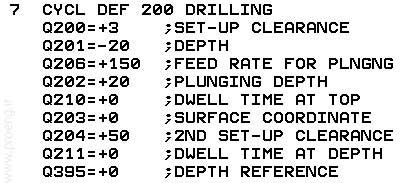
توضیح پارامترهای سیکل بالا:
- Q200: فاصلهی ایمن، اینجا ۳ میلیمتر (فاصلهی نوک ابزار تا سطح قطعه)
- Q201: عمق سوراخ، ۲۰- میلیمتر (علامت منفی مهم است)
- Q206: سرعت پیشروی هنگام فرو رفتن ابزار، ۱۵۰ میلیمتر بر دقیقه
- Q202: عمق هر مرحلهی فرو رفتن ابزار (Peck)
- Q210: زمان مکث بالای سوراخ؛ اینجا مکثی نداریم
- Q203: مختصات سطح قطعه؛ اینجا Z برابر صفر است
- Q204: فاصلهی ایمن دوم (2nd set-up clearance)
- Q211: زمان مکث ته سوراخ؛ اینجا مکثی نداریم
- Q395: مبنای اندازهگیری عمق؛ این پارامتر را روی ۰ بگذارید
با وارد کردن این مقادیر، سیکل سوراخکاری آمادهی استفاده است.
(۷) سوراخکاری را اجرا کنید 

دکمهی CYCL CALL را بزنید تا سوراخکاری انجام شود. برای سوراخ بعدی، به موقعیت جدید بروید و دوباره CYCL CALL بزنید. CYCL CALL همیشه آخرین سیکلی را که تعریف کردهاید فراخوانی میکند.
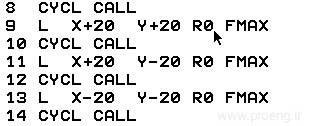
در تصویر بالا یک CYCL CALL برای موقعیتی که ابزار در آن قرار دارد میبینید. بعد از آن سه موقعیت دیگر داریم که هر کدام با یک CYCL CALL، سوراخکاری را با همان سیکل تعریفشده در CYCL DEF انجام میدهند.
(۸) ابزار را از قطعه دور کنید
برای دور کردن ابزار، محور Z را به ارتفاع امن یا موقعیت تعویض ابزار ببرید. در این مثال از M25 استفاده شده که ابزار را بالا و به موقعیت تعویض ابزار میبرد. کدهای M از این نوع به ماشینساز بستگی دارند، پس کد معادل را در دفترچهی دستگاه خودتان بررسی کنید.
(۹) برنامه را پایان دهید
(۱۰) برنامه را با اجرای آزمایشی گرافیکی (تست گرافیکی) بررسی کنید

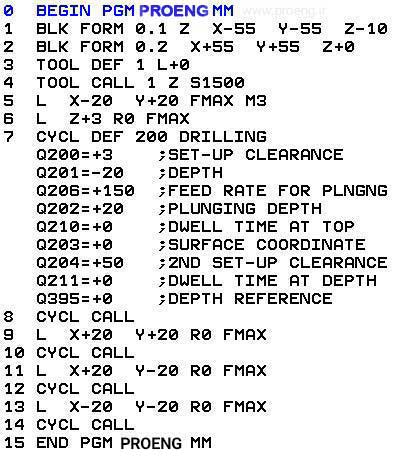
اگر برنامه در شبیهساز درست بود، با رعایت نکات ایمنی میتوانید آن را روی دستگاه اجرا کنید.
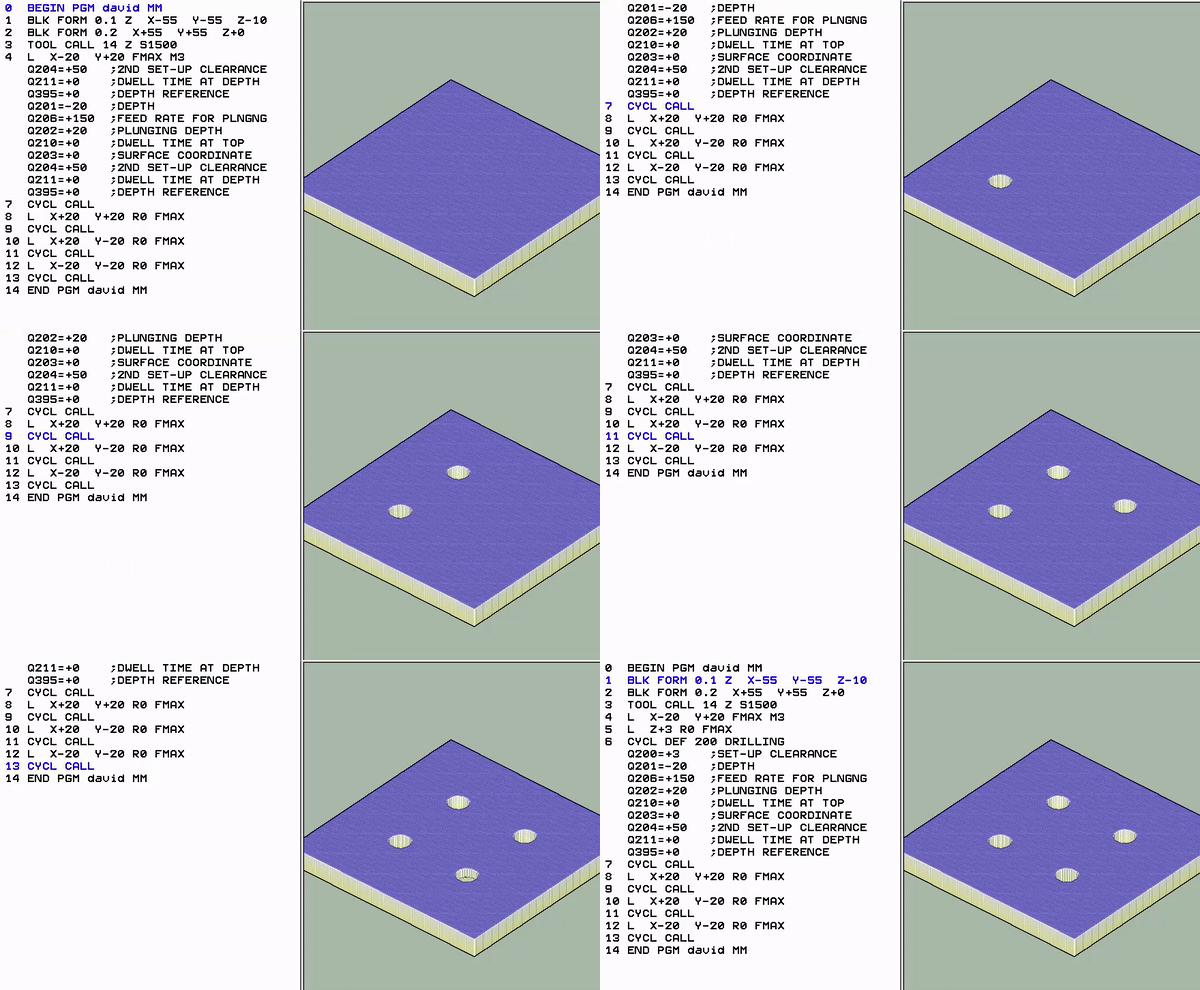
با همین ده مرحله، یک برنامهی عملی ساختید. برنامهنویسی حرکتهای دایرهای با کلیدهای CC و C را هم در آموزش هایدنهاین ببینید.
نکتههای کاربردی برنامهنویسی هایدنهاین
حرکت بین اعداد با کلید فلش
اگر مثلاً یک عدد X هایلایت شده باشد و کلید فلش پایین  را بزنید، به عدد X بعدی میروید.
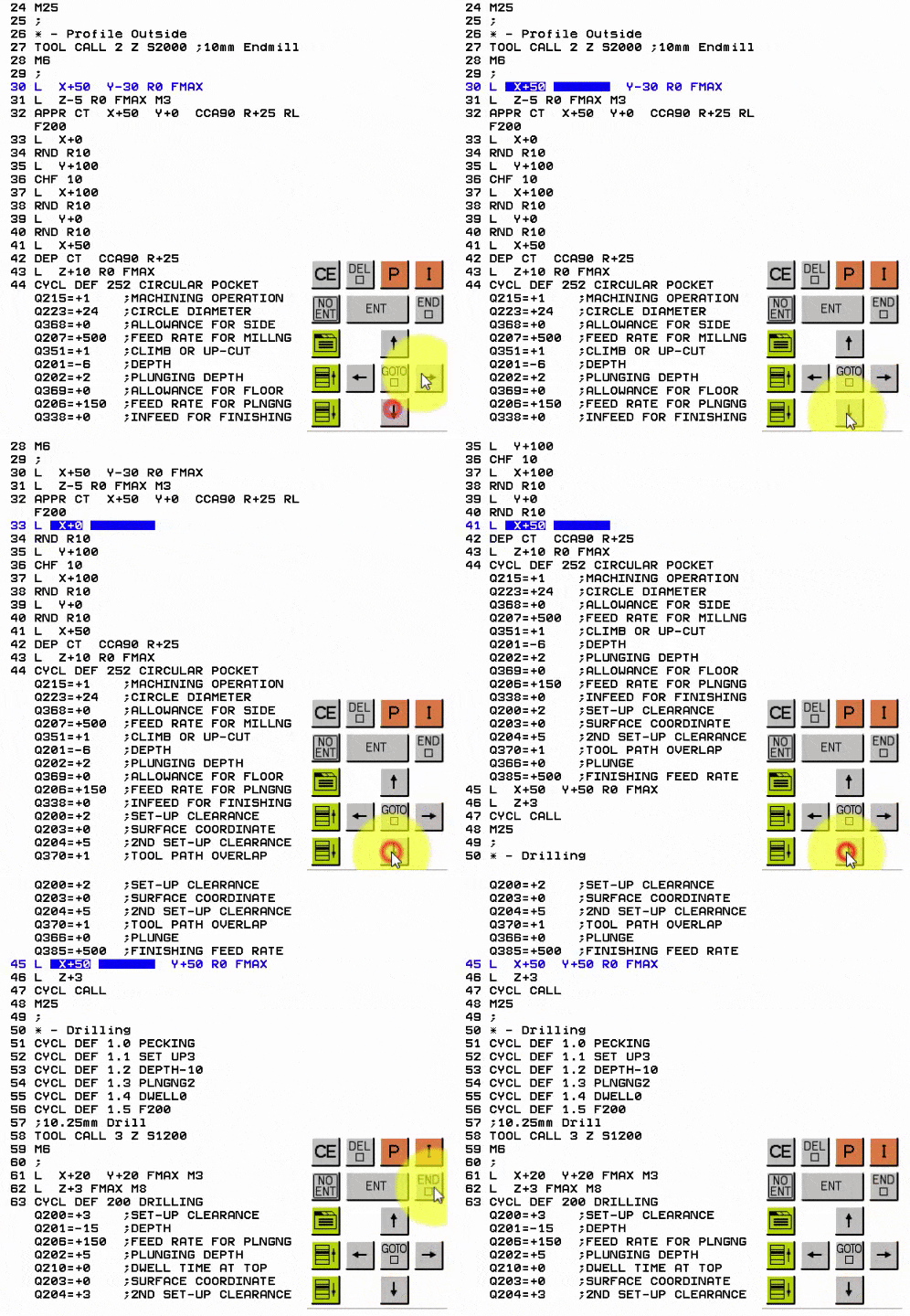
این قابلیت وقتی مفید است که بخواهید مثلاً همهی پیشرویهای برنامه را ویرایش کنید: مکاننما را به اولین عدد ببرید و هر بار که فلش پایین را بزنید، به عدد بعدی میرود. اگر این را ندانید ممکن است گیج شوید، چون مکاننما سریع در برنامه جلو میرود.
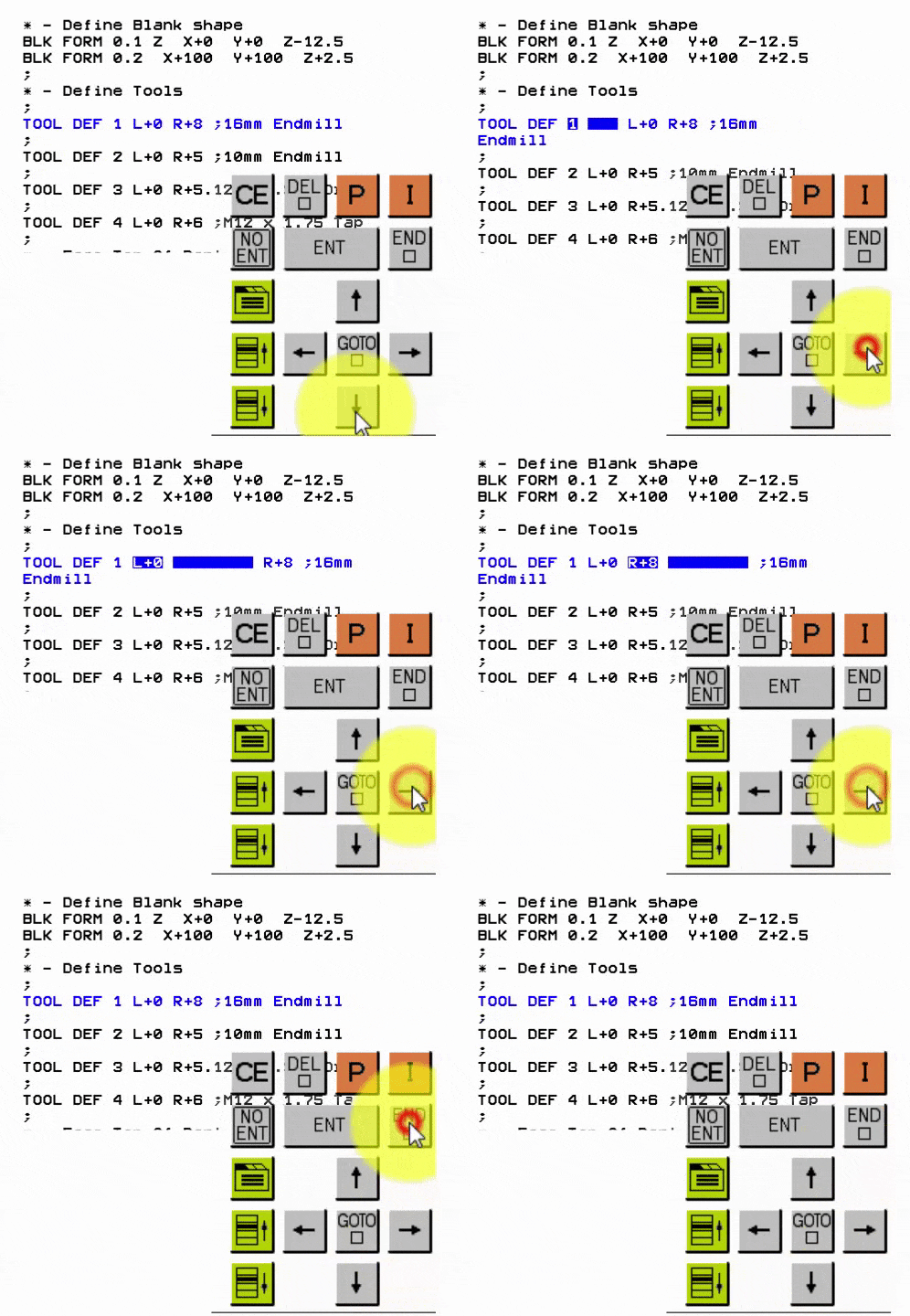
خروج از خط با کلید END
برای خروج از یک خط، کلید END را بزنید. 
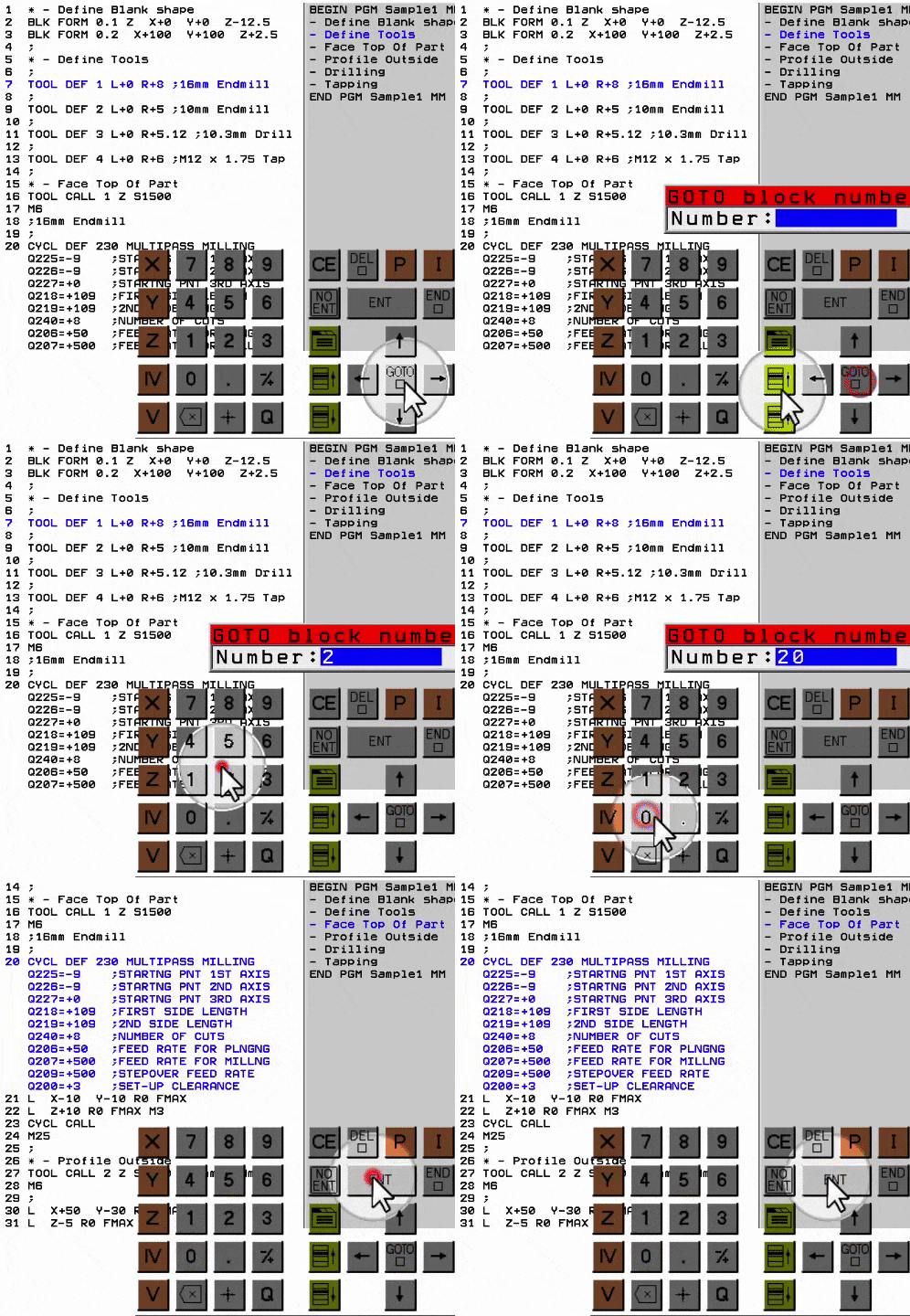
پرش سریع به یک خط با GOTO
برای پرش سریع به یک شمارهی خط از کلید GOTO استفاده کنید. اگر در GOTO عدد ۰ را وارد کنید، به ابتدای برنامه میروید.
اگر به برنامهنویسی CNC علاقه دارید، دوره برنامهنویسی CNC ما را ببینید.
10 دیدگاه
سلام برنامه نویسی هایدنهاین منتشر شده؟
درود بر شما
آخر همین هفته منتشر خواهد شد. از این لینک می توانید آموزش برنامه نویسی و اپراتوری هایدنهاین (HEIDENHAIN) را تهیه کنید
سلام ، چرا آموزش کامل برنامه نویسی کنترولر هایدنهاین ندارید؟ خیلی لازمه
درود، دوره تهیه شده است و بعد از اتصال اینترنت منتشر خواهد شد. مانا باشید. به این صفحه مراجعه کنید. https://proeng.ir/?p=16066
سلام ممنون از اطلاعات آموزشی
چطور می شود، جزوه آموزشی شما را بدست آورد؟
درود بر شما
ما دوره ی آموزشی به صورت ویدیو داریم، لطفا برای اطلاعات این لینک را مشاهد کنید. آموزش برنامهنویسی و اپراتوری هایدنهاین Heidenhain
سلام عالی بود دوره کامل سیکل شناسی هایدن رو میخواستم چطوری میتونم این دوره رو بخرم ؟
درود، آموزش سایکل های هایدن هاین در سایت قرار خواهد گرفت. مانا باشید. برای آموزش HEIDENHAIN
سلام.خیلی ممنون از پیج کانال و وبسایت خوبتون که بسیار مفیدند.
آموزش هایدن هاین کاملش هست خدمتتون؟؟
درود بر شما و سپاس جهت دیدگاه تون. بله منتشر شده.
https://proeng.ir/?p=16066